- Windows・macOS・Linux のパソコンや他のスマホ・タブレットを遠隔操作
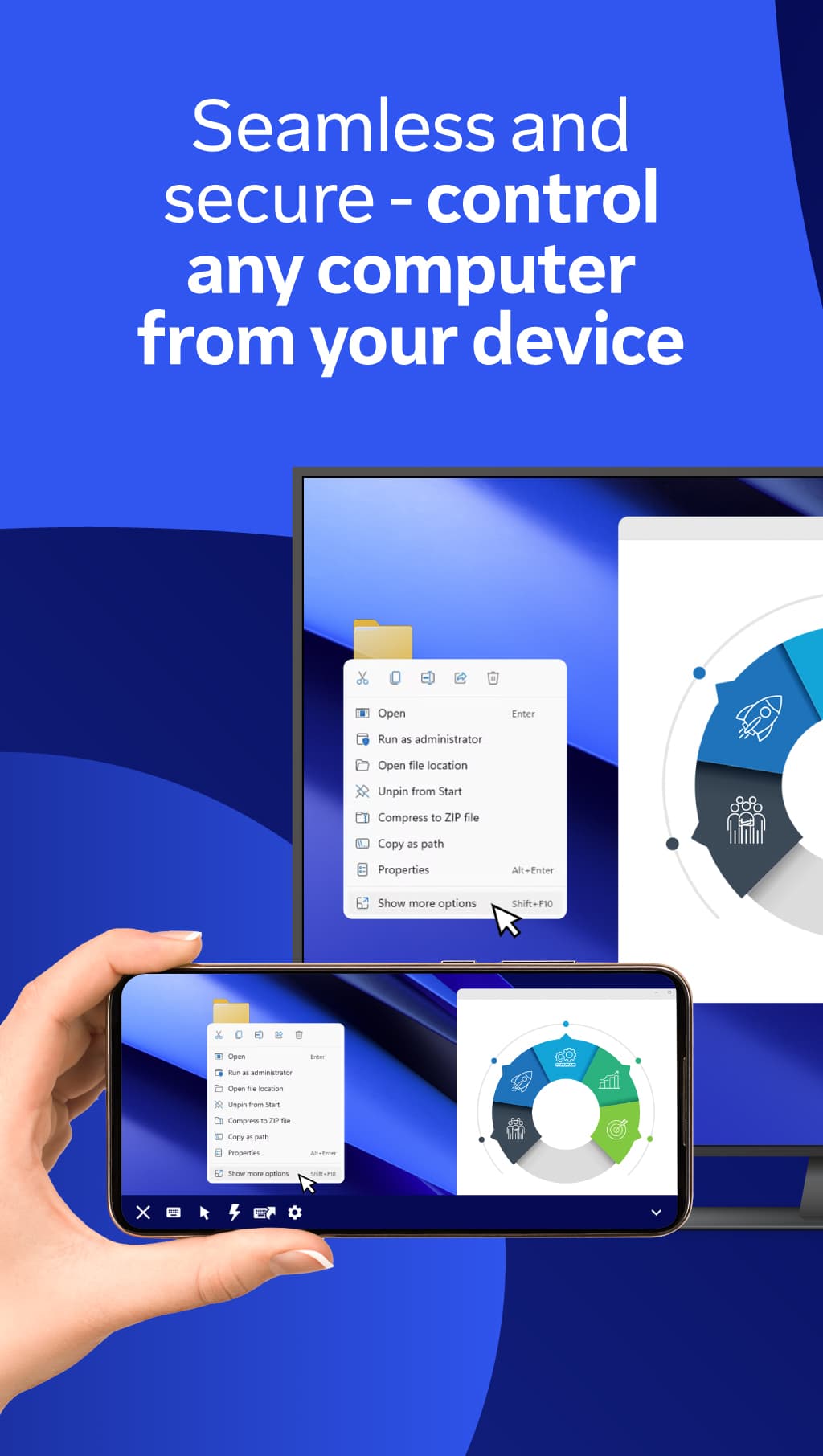
- タッチをマウス操作に変換、ショートカットや特殊キー付きのフルキーボード
- スマホとリモート端末の間で双方向のファイル転送
- セッション中のテキストチャットと、保存済みの端末リスト
- 二要素認証に対応したエンドツーエンド暗号化接続
- Wi-Fi でもモバイル通信でも動作し、多くのファイアウォール越しでも設定不要

主な機能
スクリーンショット

TeamViewer Remote Controlについて
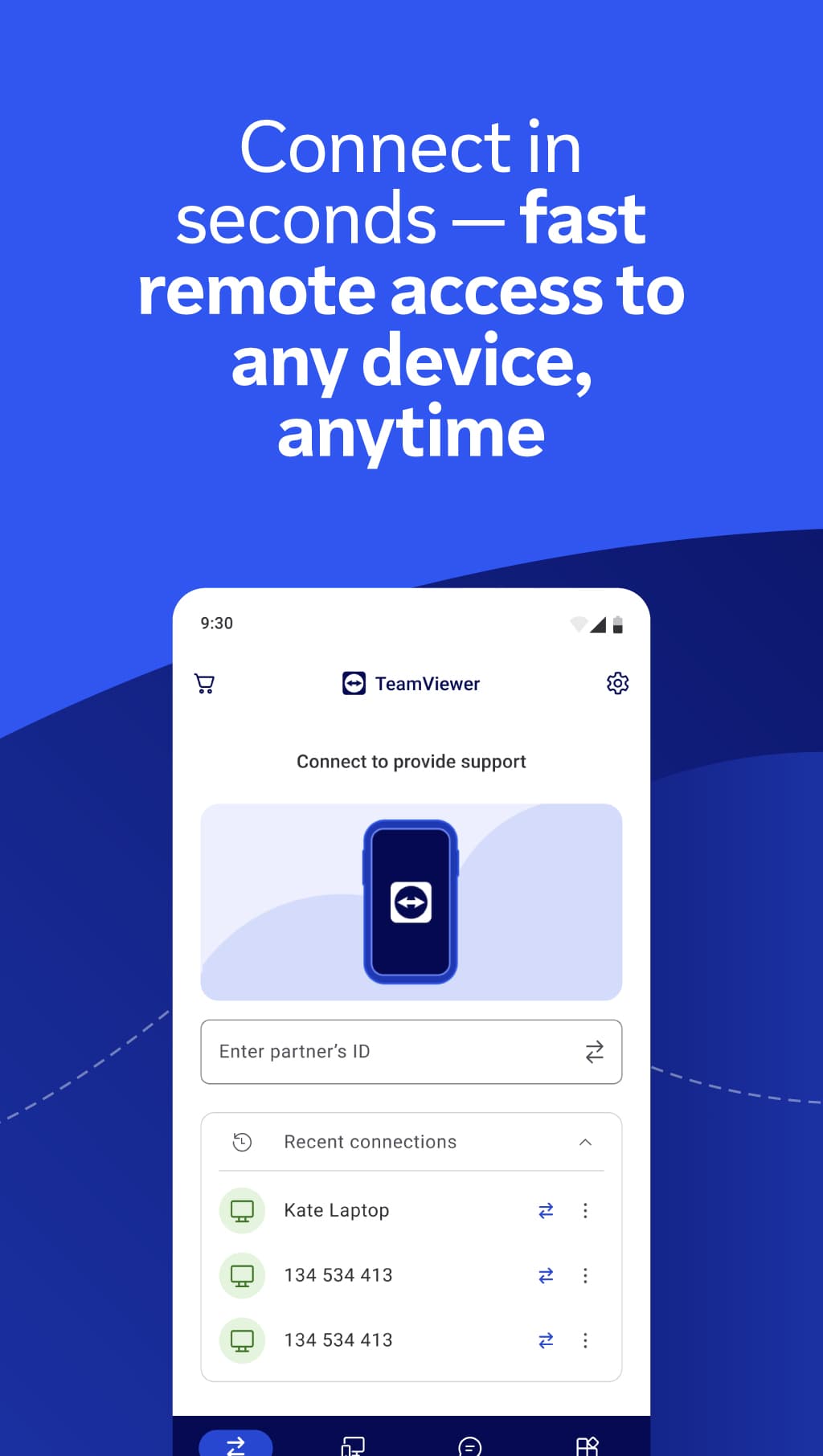
TeamViewer Remote Control は、Android のスマホやタブレットをリモートデスクトップのクライアントにするアプリです。TeamViewer が動いているパソコン(Windows・macOS・Linux)や別のモバイル端末の ID を入力して接続を承認すると、その画面を見ながら目の前にいるように操作できます。家族の PC のトラブル対応、自宅のパソコンからのファイル取得、外出先でのサーバー確認などに便利です。
タッチ操作はマウス操作に変換され、画面キーボードでショートカットや特殊キーも扱えます。セッションはエンドツーエンド暗号化と任意の二要素認証で保護されます。個人・非商用での利用は無料で、業務利用には有料の TeamViewer ライセンスが必要です。
このページのバージョンは 15.83.298(TeamViewer が 2026年11月4日に公開)です。ダウンロードは TeamViewer 公式のユニバーサル APK(約 242 MB)で、Android 12L 以降が必要です。この端末でサポートを受けるだけなら、TeamViewer の別アプリ QuickSupport が用意されています。
出典: TeamViewer 公式 Android ダウンロードページ(teamviewer.com/en/download/android)· 開発元:TeamViewer Germany GmbH · ライセンス:個人利用無料のプロプライエタリソフトウェア
TeamViewer Remote Controlのインストール方法
- このページのダウンロードボタンをタップして、TeamViewer 公式 APK を取得します。
- ダウンロードしたファイルを開き、Android に求められたらブラウザやファイルマネージャーにアプリのインストールを許可します。
- インストール後、TeamViewer Remote Control を開き、初回起動時に規約に同意します。
- 接続したいパソコンに TeamViewer をインストールし、その ID を控えます。
- アプリにその ID を入力して接続し、相手の端末でセッションを承認します。
バージョン履歴
v15.83.298最新
Nov 3, 2026 · 241.9 MB
Bug-fix release: resolves a crash that could occur in the app (per TeamViewer's 4 Nov 2026 release notes).
コメント
コメントを読み込み中…
関連