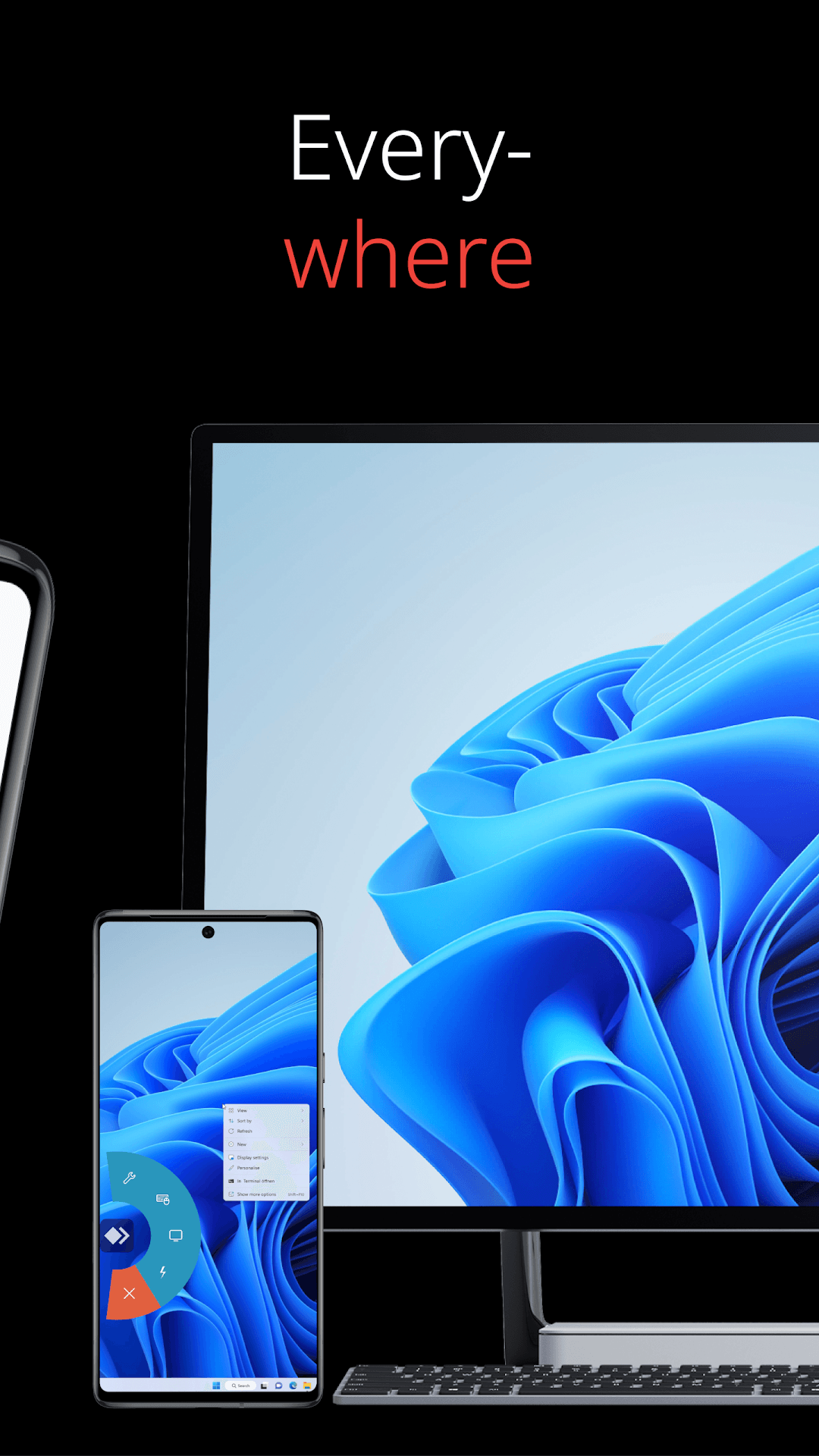
- AnyDesk アドレスで Windows・macOS・Linux・Android 端末に接続
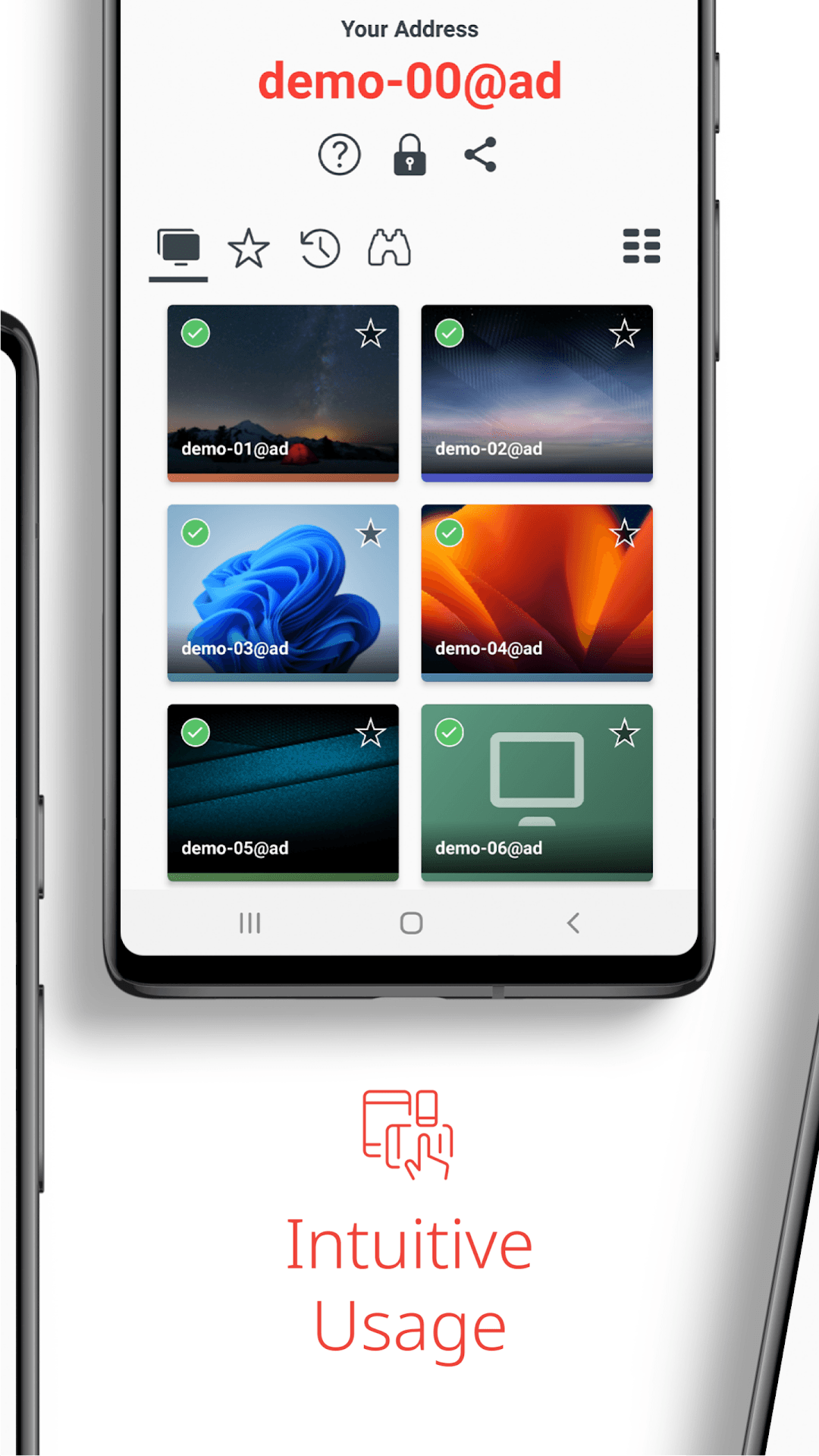
- セッションごとに権限を選んで、他の人にスマホへ接続してもらいサポートを受けられる
- AnyDesk 独自コーデックで弱い回線でもなめらかな映像
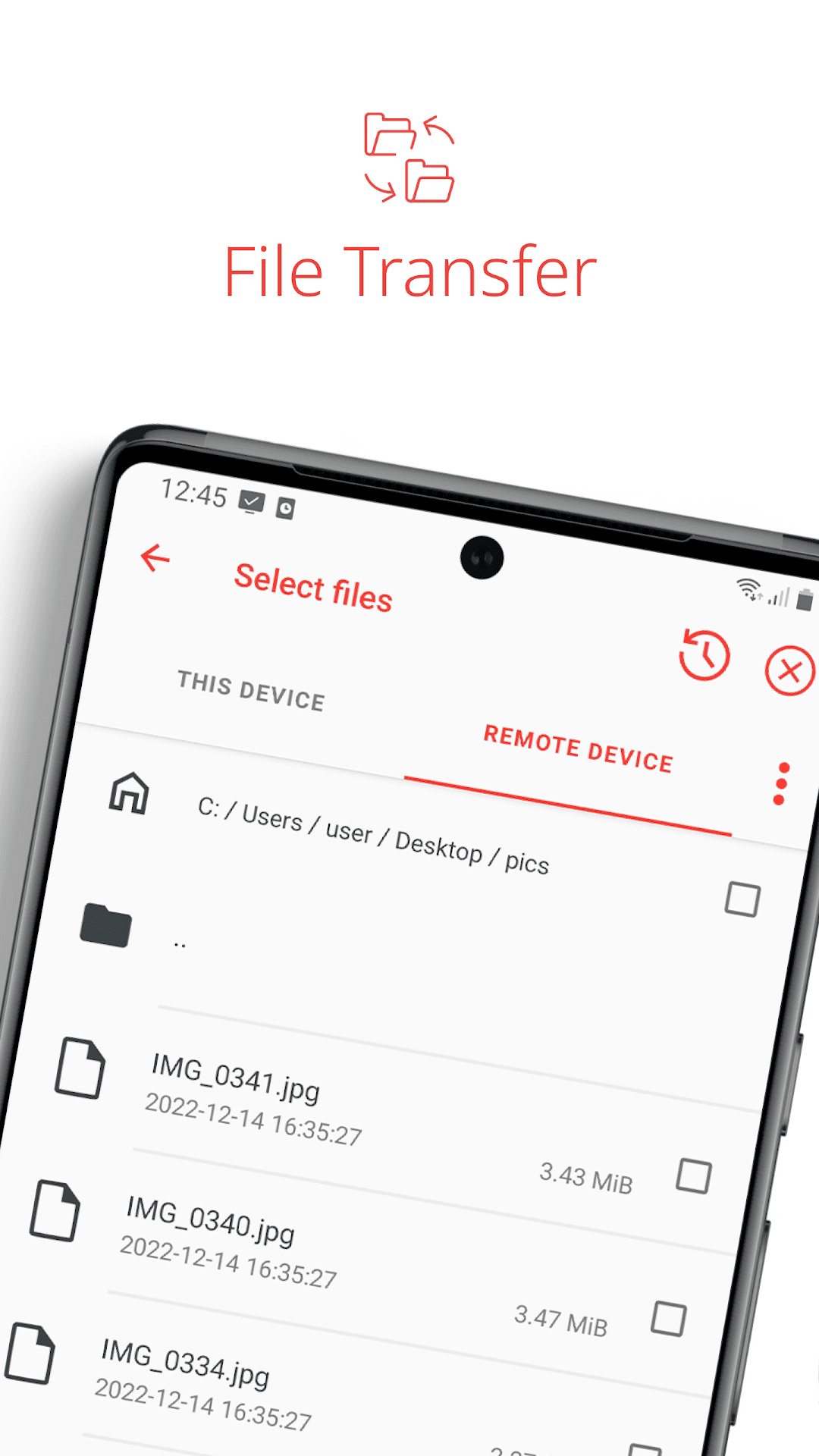
- 2 台の端末間でファイル転送とクリップボード共有
- TLS 1.2 暗号化セッションと保存済み端末のアドレス帳
- タッチ/マウスモードと特殊キー付きの画面キーボード

主な機能
スクリーンショット
AnyDesk Remote Desktopについて
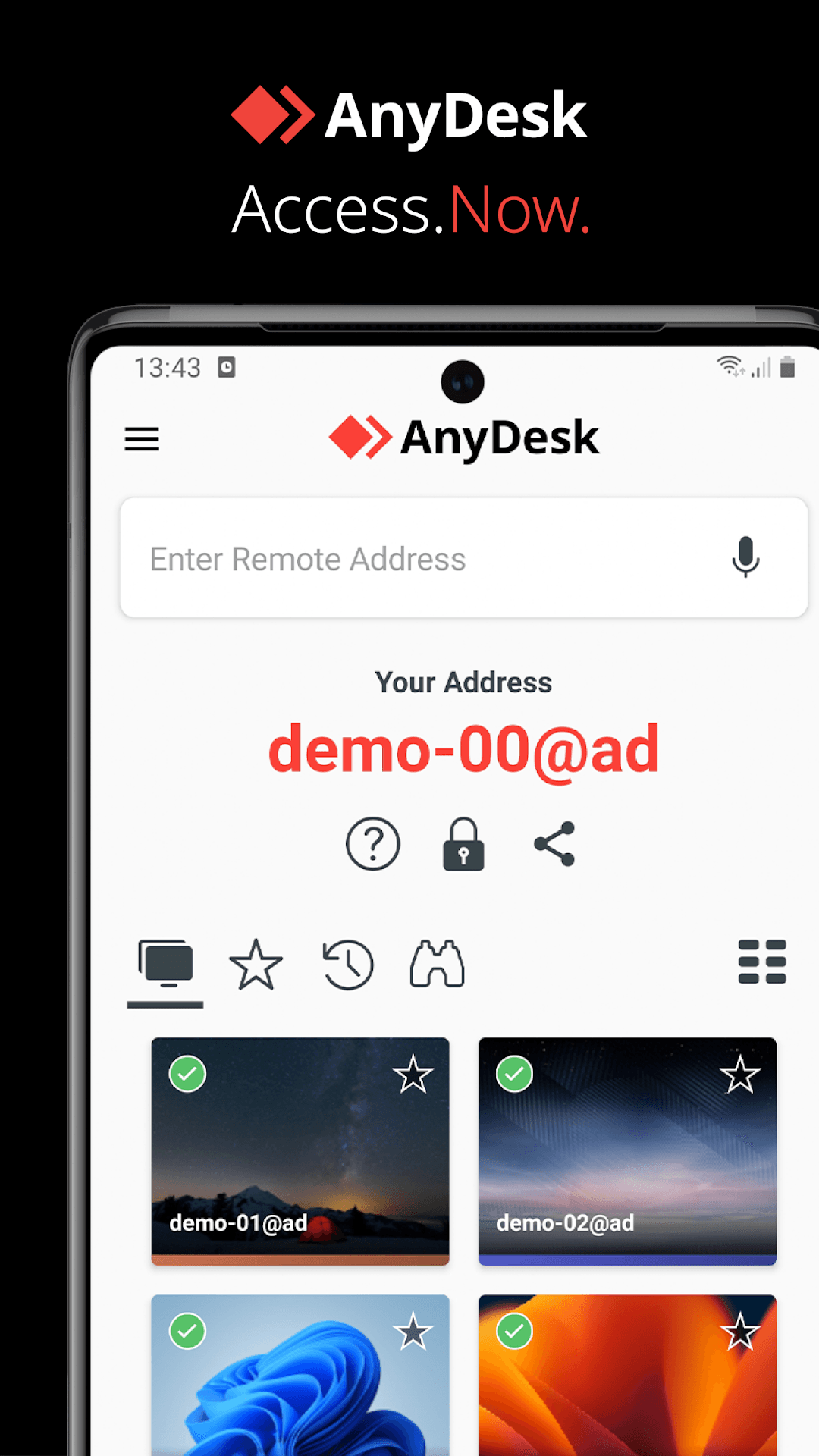
AnyDesk Remote Desktop は、Android のスマホやタブレットから別のパソコンや端末に接続したり、逆に接続を受けたりできるアプリです。Windows・macOS・Linux・Android 端末の AnyDesk アドレスを入力し、相手が承認すると、その画面が手元に表示されます。逆方向にも使え、自分の AnyDesk アドレスを伝えれば、友人やサポート担当者が端末を確認し、許可した範囲で操作してトラブルを解決できます。
独自の映像コーデックにより、遅い回線でも軽くて反応がよいのが特長です。接続は TLS 1.2 で暗号化され、相手に許可する操作(閲覧のみ・操作・クリップボード・ファイル転送)を自分で決められます。個人利用は無料で、企業での利用には有料の AnyDesk プランが必要です。
このページのバージョンは 9.0.2(AnyDesk が 2026年9月18日に公開)です。ダウンロードは AnyDesk 公式 APK(約 46 MB)で、Android 5.0 以降が必要です。PC からスマホ自体を操作する場合、Android からアプリ内でメーカー別の小さなプラグインのインストールを求められることがあります。
出典: AnyDesk 公式 Android ダウンロード(anydesk.com/en/downloads/android)と変更履歴 · 開発元:AnyDesk Software GmbH · ライセンス:個人利用無料のプロプライエタリソフトウェア
AnyDesk Remote Desktopのインストール方法
- このページのダウンロードボタンをタップして、AnyDesk 公式 APK を取得します。
- ファイルを開き、Android に求められたらブラウザやファイルマネージャーにアプリのインストールを許可します。
- AnyDesk をインストールして開き、最初の画面に表示されるアドレスを控えます。
- 別の端末に接続するには、その AnyDesk アドレスを入力して承認を待ちます。
- サポートを受けるには、自分のアドレスを相手に伝え、スマホで接続リクエストを承認します。
バージョン履歴
v9.0.2最新
Sep 17, 2026 · 45.7 MB
Maintenance release following AnyDesk 9.0 (per AnyDesk's Android changelog, 18 Sep 2026).
コメント
コメントを読み込み中…
関連