
- トリミング、分割、重ね合わせ、マスクができるマルチトラックのタイムライン
- キーフレームアニメーション、速度カーブ、クロマキー、トランジション
- 自動字幕と自動背景除去
- ショート動画向けのテンプレートとスクリプトからの動画作成
- テキストプリセット、テキスト読み上げ、ステッカー、フィルター、音楽ライブラリ
- 最大4K・60fpsで書き出し、動画に透かしなし
- デスクトップ版とのクラウド同期
- 無料(任意のProサブスクリプションあり)

CapCut: Photo & Video Editor
by Bytedance Pte. Ltd. · v19.7.0
主な機能
スクリーンショット
CapCut: Photo & Video Editorについて
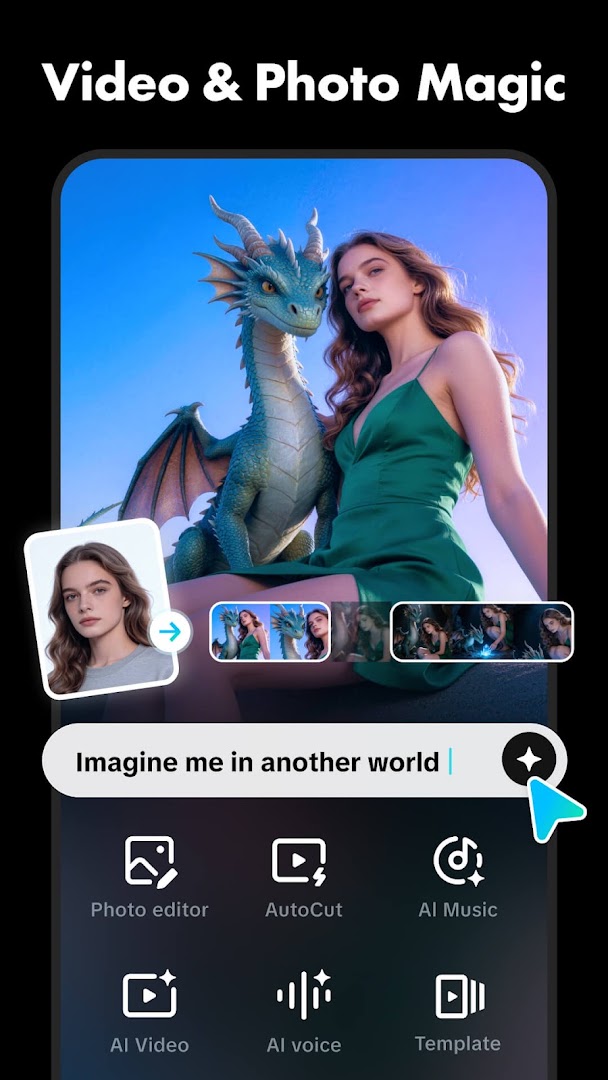
CapCutのAPKは、TikTokの運営元であるBytedanceの無料動画編集アプリの公式Androidビルドで、単体でも十分な本格的な編集ツールに成長しています。エディターは本格的なマルチトラックのタイムラインで、トリミング、分割、並べ替え、動画の重ね合わせ、テキストやステッカーの追加ができ、キーフレームであらゆるものを動かせます。トランジション、フィルター、速度カーブ、クロマキー、ライセンス済みの音楽ライブラリも含まれ、基本機能は何ひとつ有料の壁の向こうにはありません。
CapCutのAPKでの編集
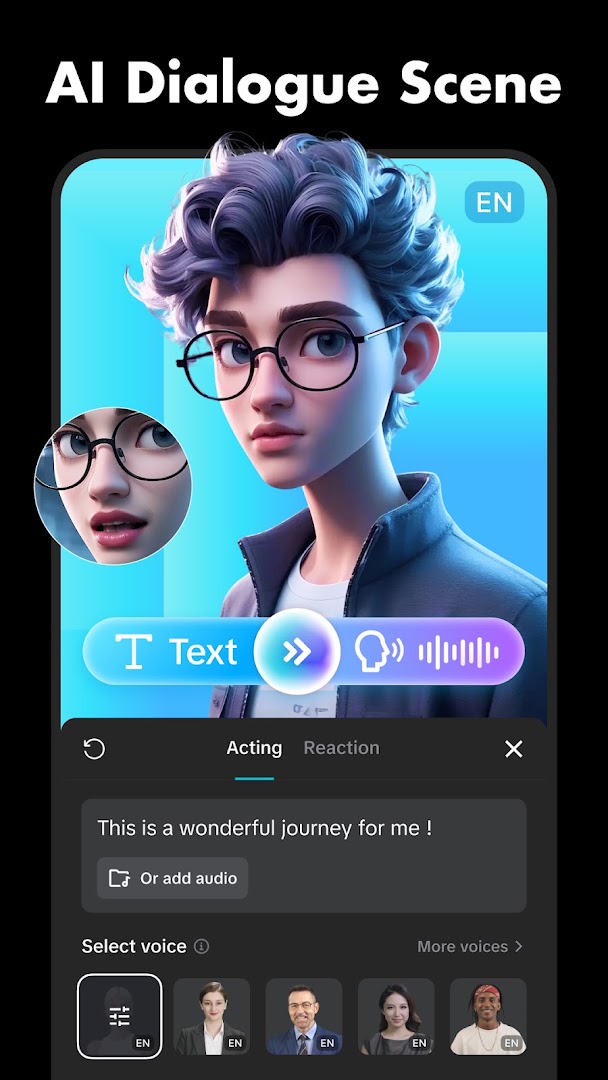
プロジェクトはギャラリーのクリップか、テンプレートから始めます。タイムラインは複数の映像・音声トラック、ピクチャーインピクチャー、マスク、描画モード、カーブによる速度変化に対応し、あらゆるプロパティにキーフレームを設定して動きやフェードを付けられます。テキストには数百のフォント、アニメーションのプリセット、テキスト読み上げのナレーションがあり、ステッカー、オーバーレイ、エフェクトは検索できます。音声ツールはトリミング、フェード、ボイスチェンジャー、ノイズ除去、ビート検出に対応し、カットを音楽に合わせられます。
自動ツール
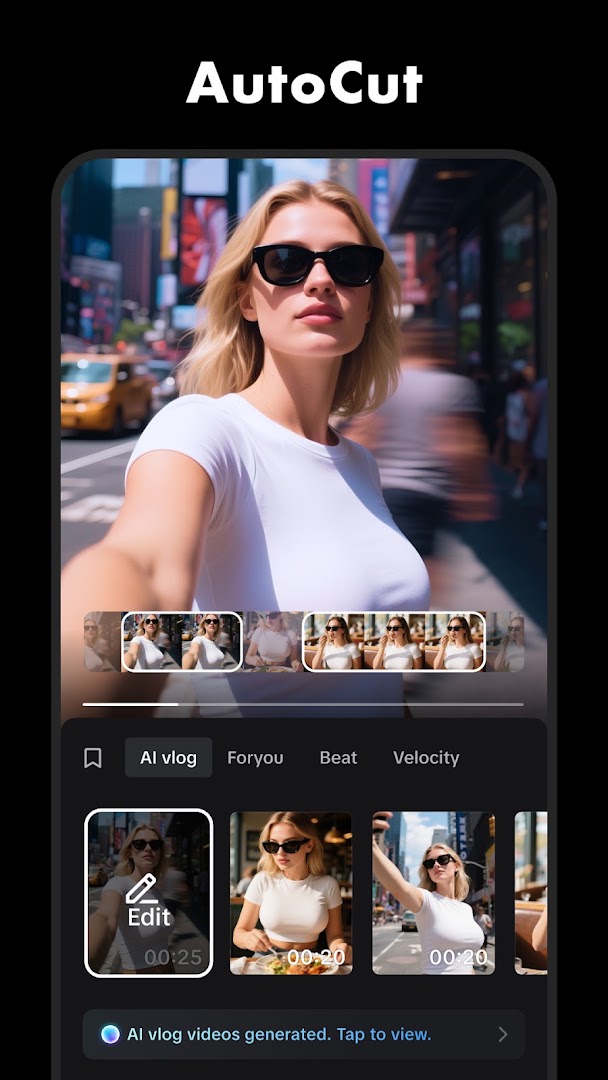
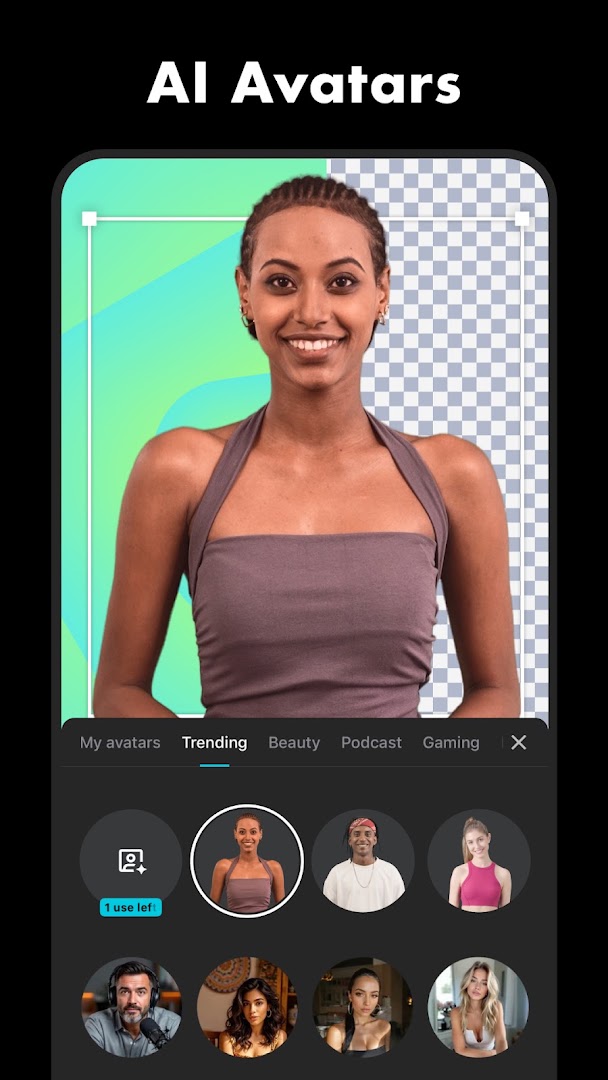
重い編集ソフトよりCapCutが選ばれる理由が自動ツールです。自動字幕は数秒で音声を書き起こし、編集やスタイル設定ができる字幕にします。背景除去はグリーンスクリーンなしで人物を切り抜き、レタッチパネルで肌をなめらかにしたり顔のパーツを調整したりできます。テンプレートを使えば、数本のクリップがトランジションと音楽のタイミングまで整った短い動画に仕上がり、スクリプトから動画を作るツールは1行のテキストから絵コンテを作成します。これらの多くはクラウドで動作するため接続が必要ですが、通常のタイムライン編集はオフラインでできます。
書き出しと共有
最大4K・60fpsで、ビットレートを調整して書き出せます。動画自体に透かしは入らず、CapCutのロゴが入るのは任意のエンディングクリップだけで、書き出し前に削除できます。完成した動画はTikTok、Instagramなどのアプリに直接共有でき、プロジェクトをCapCutのクラウドスペースに同期して、別のスマートフォンやデスクトップ版で編集することもできます。
無料版とPro
エディター、タイムライン、字幕、エフェクトの大部分は無料です。CapCut Proは、一部のプレミアムエフェクト、フィルター、フォントを解放し、クラウドストレージを増やし、いくつかのAIツールの制限をなくす任意のサブスクリプションです。動画の書き出しにProが必要になることはなく、そこが多くのモバイル編集アプリとの違いです。
このビルドについて
これはCapCutのバージョン19.7.0で、サイズは約306MB、Android 6.0以降が必要です。下記のGoogle Playの掲載と同じ通常リリースで、何も改変していません。編集にアカウントは不要で、クラウド同期、テンプレート、Proの機能を使う場合にのみ必要です。
CapCut: Photo & Video Editorのインストール方法
- CapCutのAPK(約306MB)をWi-Fiでダウンロードします。
- Androidから確認されたら、設定でこの提供元からのインストールを許可します。
- ファイルを開いて「インストール」をタップします。
- CapCutを起動して新しいプロジェクトを始めます。テンプレート、クラウド同期、Proを使いたい場合のみサインインしてください。
よくある質問
CapCutは無料ですか?
エディター、タイムライン、ほとんどのエフェクトは無料です。CapCut Proは一部のプレミアムエフェクト、フィルター、クラウドストレージが使える任意のサブスクリプションです。
CapCutは透かしが入りますか?
書き出した動画には標準では透かしは入りません。CapCutのロゴが入るのは任意のエンディングクリップだけで、書き出し前に削除できます。
CapCutは4Kで書き出せますか?
はい。スマートフォンの性能に応じて、最大4K・60fpsで書き出せます。
CapCutはオフラインで使えますか?
編集はオフラインでできます。テンプレート、クラウドエフェクト、自動字幕にはインターネット接続が必要です。
バージョン履歴
v19.7.0最新
Oct 3, 2026 · 306.2 MB
コメント
コメントを読み込み中…